1. CMD下的换行符
在CMD下,可以用^作为换行符,类似于Linux下的\
2. CMD下查看端口使用情况
netstat -ano |findstr 8080
3. CMD下杀掉进程
taskkill /pid 8080 -t -f
4. CMD下校验文件的MD5、SHA1、SHA256值
certutil -hashfile yourfilename.ext MD5
certutil -hashfile yourfilename.ext SHA1
certutil -hashfile yourfilename.ext SHA256
5. CMD下激活windows系统
使用Docker本地部署KMS服务端
docker run -d -p 1688:1688 --name=kms-server luodaoyi/kms-server
以管理员身份运行CMD
卸载之前的激活密钥
slmgr -upk
设置KMS服务器
slmgr -skms 本地部署的KMS服务端IP地址:1688
常用的KMS服务器
kms.03k.org
kms.chinancce.com
kms.lotro.cc
cy2617.jios.org
kms.shuax.com
kms.luody.info
kms.cangshui.net
zh.us.to
122.226.152.230
kms.digiboy.ir
kms.library.hk
kms.bluskai.com
输入新的密钥
slmgr -ipk 激活密钥
密钥
win10专业版密钥
W269N-WFGWX-YVC9B-4J6C9-T83GX
激活
slmgr -ato
6. PowerShell下载文件
$client = new-object System.Net.WebClient
$client.DownloadFile('#1', '#2')
# #1为下载链接 #2为文件保存的路径
Note:
- 一定要在路径中写上保存的新文件的全名(包括后缀)
- 建议保存的文件格式与下载的文件格式一致
7. 离线安装.NET Framework 3.5
Preflight
- windows 10 的系统ISO镜像
- 以管理员身份运行的CMD
将ISO镜像中source/sxs目录拷贝到某个路径下(以桌面为例)
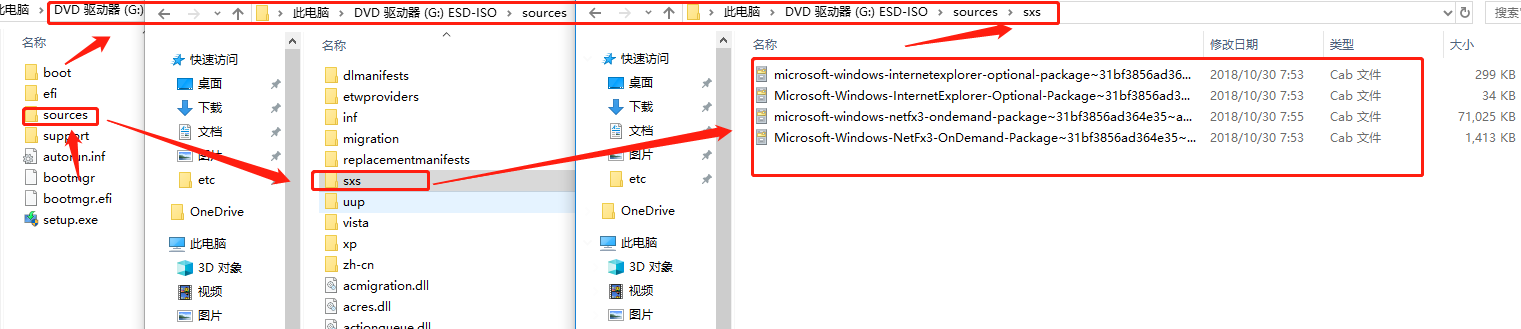
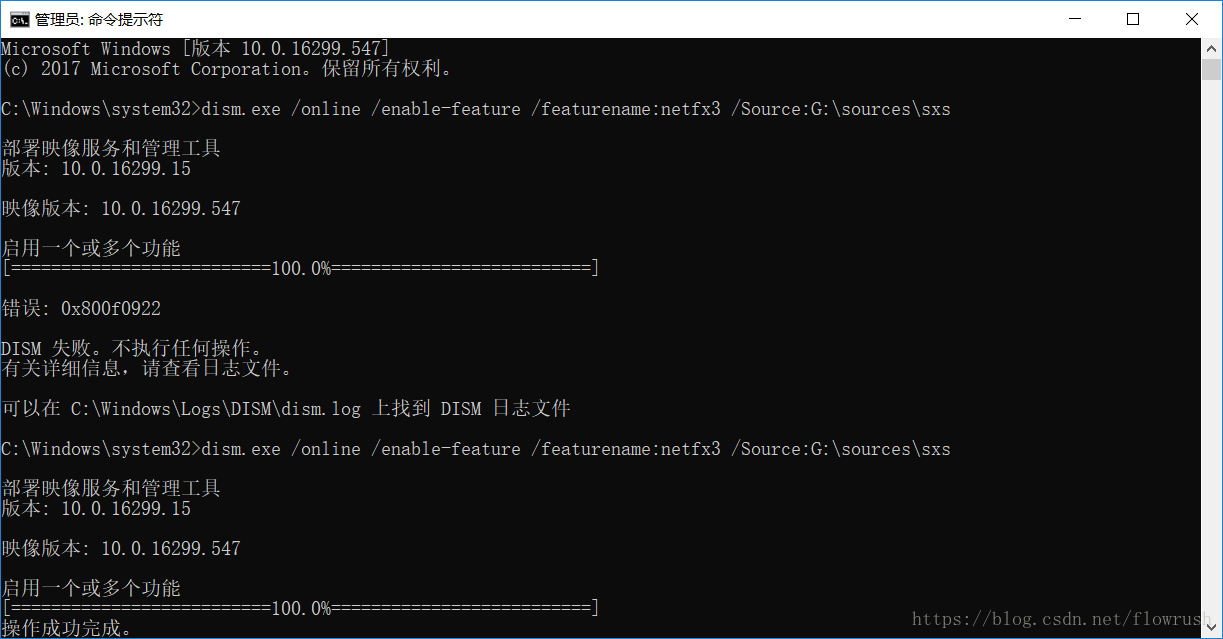
在以管理员身份运行的CMD执行以下命令
dism.exe /online /enable-feature /featurename:netfx3 /Source:C:\Users\user\Desktop\sxs
8. 添加开机自启动bat脚本
方法一:(推荐)
将脚本放置“C:\Users\Curiouser\AppData\Roaming\Microsoft\Windows\Start Menu\Programs\Startup”路径下
方法二:
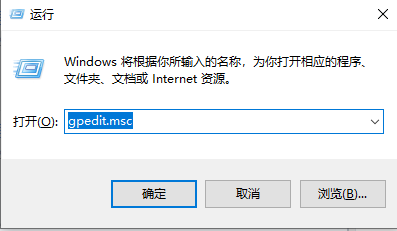
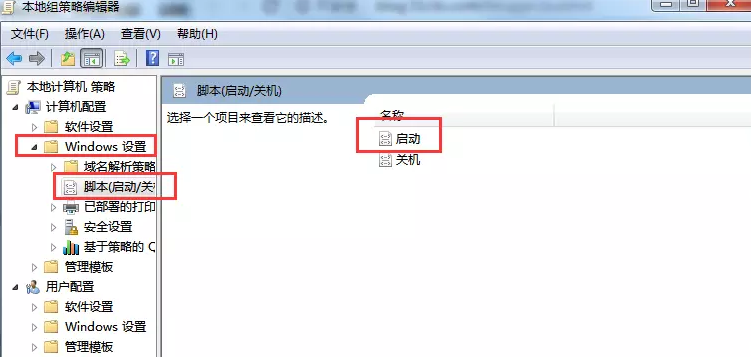
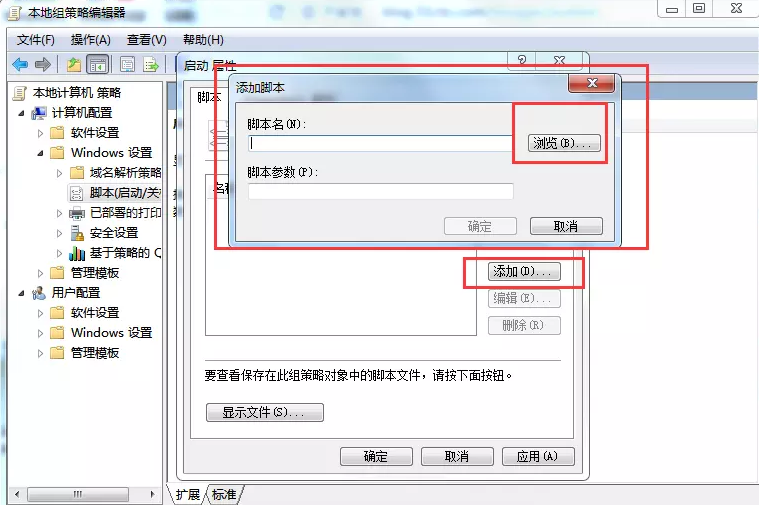
9. 修改远程桌面的默认端口3389
Windows+R,输入regedit,打开注册表,修改一下注册表的值(十进制),然后重启远程桌面
HKEY_LOCAL_MACHINE\System\CurrentControlSet\Control\Terminal Server\WinStations\RDP-Tcp\PortNumber
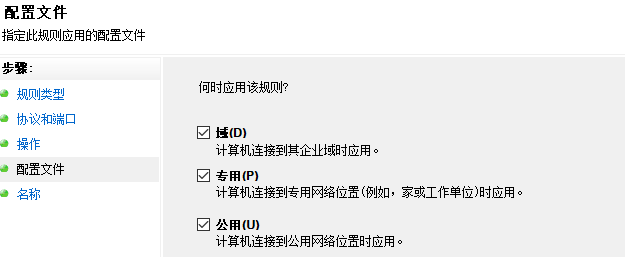
防火墙放行新指定的远程桌面端口
10. 防火墙放行指定端口
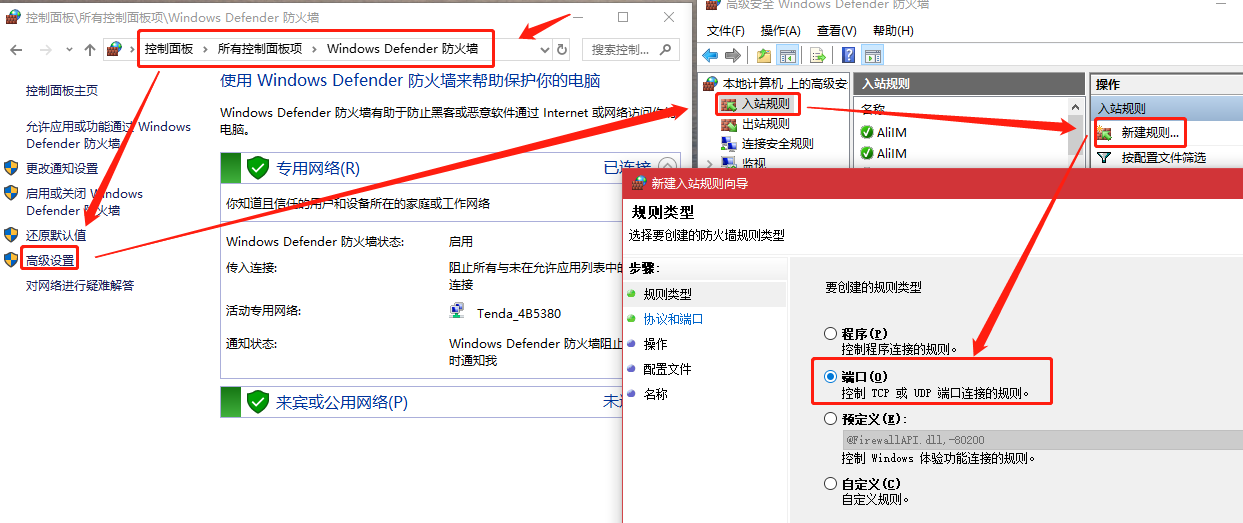
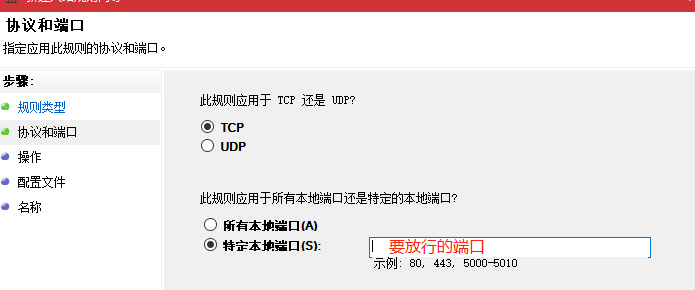
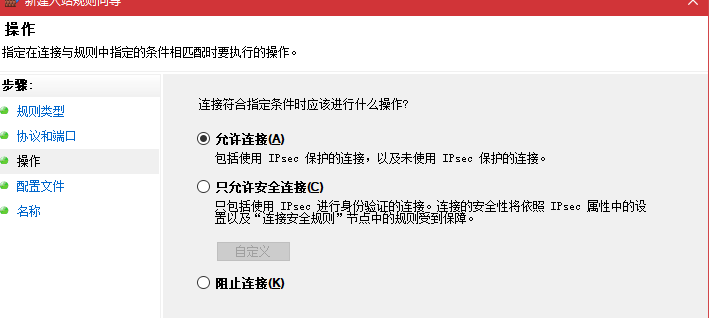
11. CMD下的用户管理
net user:查看目前系统存在的用户net user username:查看用户的详细信息whoami:查看计算机当前登陆的用户query user:查看已登陆用户的详细信息logoff+空格+ID号:注销用户net user 用户名 密码 /add:新增本地用户net localgroup administrators 用户名 /add:将本地用户加入管理员用户组net user 用户名 /del:删除用户runas /user:用户 cmd:以某个用户运行命令
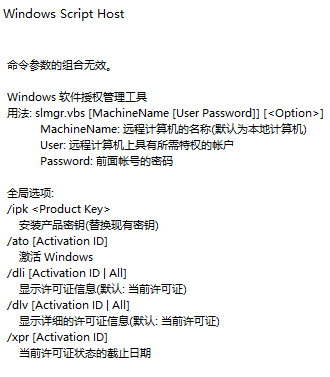
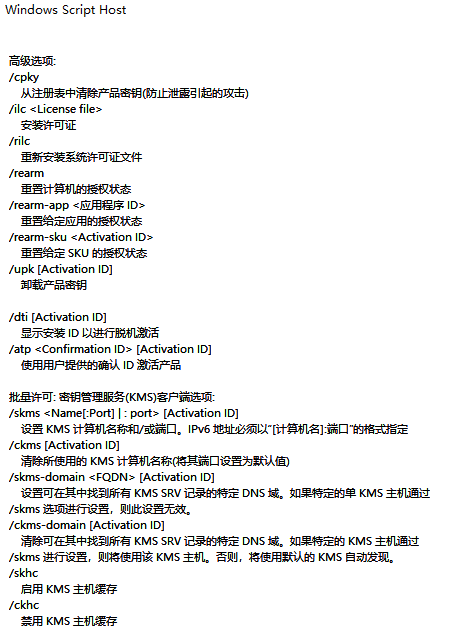
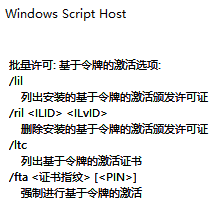
12. Windows软件授权管理工具slmgr命令
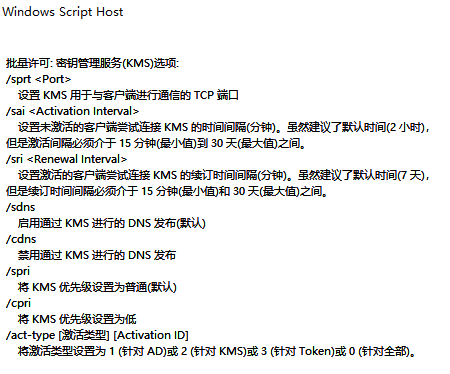
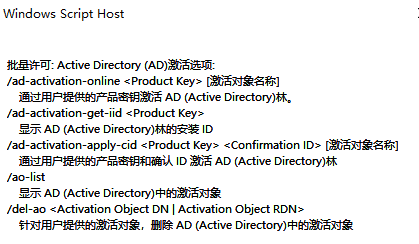
13. Window下类Unix终端Cygwin
官网下载地址:https://cygwin.com/install.html
注意:在安装时,会让选择预下载的软件,记得预下载lynx、wget、curl、git、zsh、dos2unix
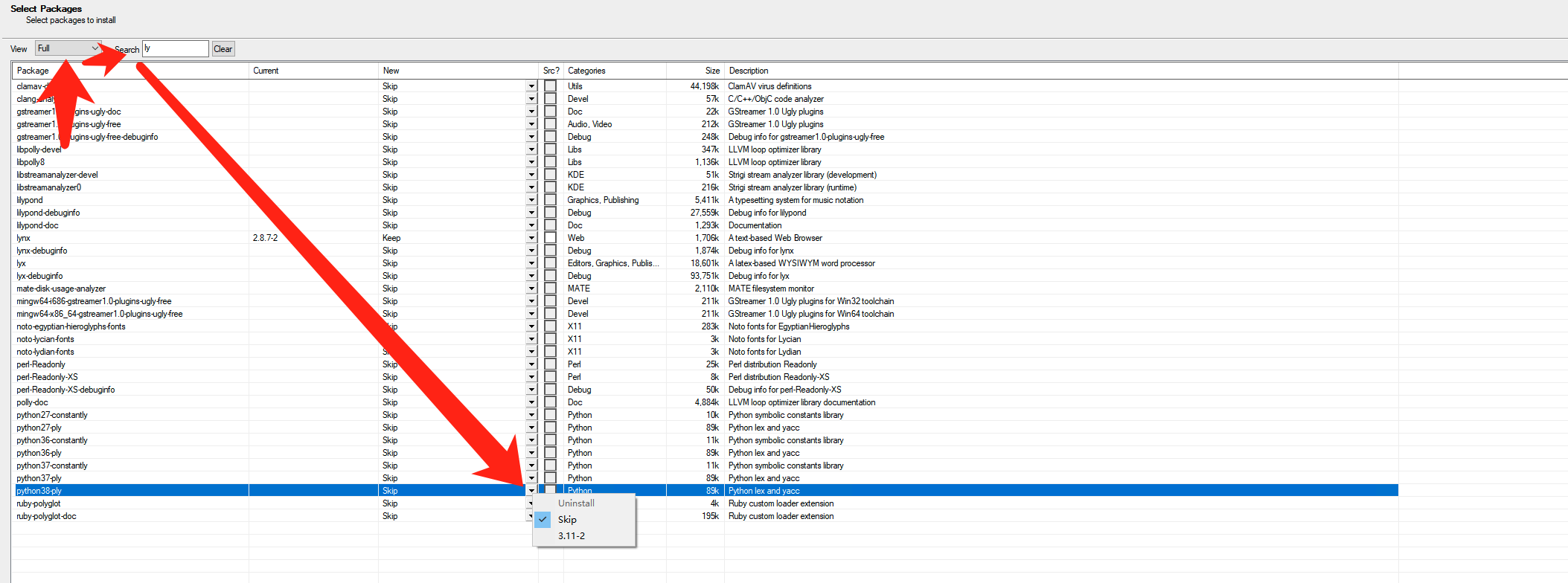
①安装apt-cyg包管理器
apt-cyg是Cygwin下类似于apt的包管理器,可安装Github 地址:https://github.com/transcode-open/apt-cyg
git clone https://github.com/transcode-open/apt-cyg.git
cd apt-cyg
install apt-cyg /bin
# 或者
lynx -source rawgit.com/transcode-open/apt-cyg/master/apt-cyg > apt-cyg # 先为lynx命令设置代理,不然下载很慢
install apt-cyg /bin
# 配置apt-cyg的镜像源
apt-cyg mirror http://mirrors.163.com/cygwin
# 更新源
apt-cyg update
# 安装软件
apt-cyg install git jq vim libiconv
参考:
②安装配置zsh及oh-my-zsh
参考ZSH。安装zsh注意事项
- 使用cygwin64安装的git(apt-cyg install git )。不要使用自己安装的git
③设置默认终端shell
$ mkpasswd > /etc/passwd
# 然后在/etc/passwd文件中设置当前用户为/bin/zsh
④为lynx命令设置代理
echo -e "http_proxy:http://localhost:80\nhttps_proxy:http://localhost:80" >> /etc/lynx.cfg
⑤mv重命名文件提示“权限不足”
更新cgywin自带的mv
apt-cyg install mv
14、Windows下Docker Desktop挂在本地文件或目录
Docker Desktop在Windows下使用使用虚拟机的形式。挂载路径只能是用户家目录下文件或文件夹。特别是在Cygwin中使用docker命令进行挂载时,将用户家目录进行软链在进行挂载
ln -s /cygdrive/c /c
docker run -it -v /c/User/用户名/Docker-data:/data nginx sh
15、Windows 查看文件被哪个进程占用
任务管理器 --> 性能 --> 打开资源监视器 --> CPU 下的关联的句柄右侧搜索框内输入文件名称即可查看该文件被那几个程序占用了。
16、Windows下Docker Desktop容器映射端口报错
报错:An attempt was made to access a socket in a way forbidden by its access permissions.
打开Powershell
net stop winnat
net start winnat
参考:https://github.com/docker/for-win/issues/9272
17、Windows语言栏消失且无法切换输入法
现象:右下角语言栏消失且无法来回切换输入法,原生微软拼音输入法也无法使用,只能输入英文。但在Windows登陆页面的输入法界面可以看到安装的搜狗书法。
原因:手贱禁用掉了系统服务Touch Keyboard and Handwriting Panel Service,导致ctfmon进程无法启动
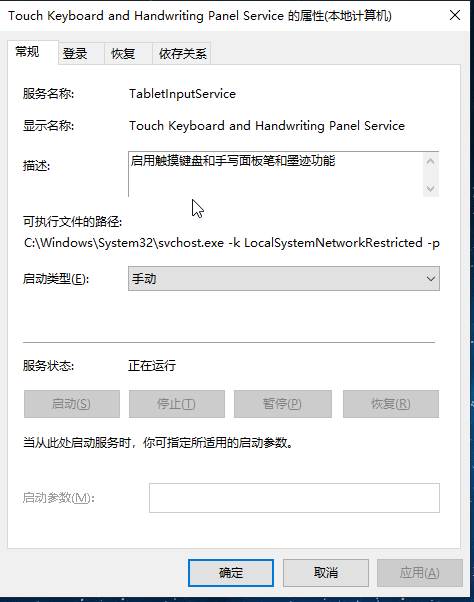
- Point1:手动运行cftmon.exe(Win+R中运行),进程管理器看不到
CTF加载程序进程,则说明ctfmon进程无法启动 - Point2:检查系统服务中
Touch Keyboard and Handwriting Panel Service是否启动,是否禁止运行
18、Windows系统组件修复命令
在系统管理员权限下的CMD中运行以下命令
Dism /Online /Cleanup-Image /CheckHealth  检查映像以查看是否有检测到损坏
Dism /Online /Cleanup-Image /ScanHealth   扫描系统文件并和官方系统文件对比
Dism /Online /Cleanup-Image /RestoreHealth   把不同的系统文件还原成系统官方源文件
sfc /scannow  修复还原
19、Windows包管理器Chocolatey
官网:https://community.chocolatey.org/
包仓库:https://community.chocolatey.org/packages
Github: https://github.com/chocolatey/choco
文档:https://docs.chocolatey.org/en-us/choco/
①安装
CMD下执行
@"%SystemRoot%\System32\WindowsPowerShell\v1.0\powershell.exe" -NoProfile -InputFormat None -ExecutionPolicy Bypass -Command "[System.Net.ServicePointManager]::SecurityProtocol = 3072; iex ((New-Object System.Net.WebClient).DownloadString('https://community.chocolatey.org/install.ps1'))" && SET "PATH=%PATH%;%ALLUSERSPROFILE%\chocolatey\bin"
PowerShell下执行
Set-ExecutionPolicy Bypass -Scope Process -Force; [System.Net.ServicePointManager]::SecurityProtocol = [System.Net.ServicePointManager]::SecurityProtocol -bor 3072; iex ((New-Object System.Net.WebClient).DownloadString('https://community.chocolatey.org/install.ps1'))
②相关信息
- 软件路径:
C:\ProgramData\chocolatey\bin 快捷命令
chocolatey = choco别名
cinst = choco install
cpush = choco push
cuninst = cuninst
cup = choco upgrade
③chocolatey配置
# 如果遇到安装软件需要重启操作的话,设置稍后重启,防止无法安装后续软件
choco feature enable --name="'exitOnRebootDetected'"

# 安装过程中设置代理
choco install --proxy=127.0.0.1:1088
④软件管理
自我升级
# 升级chocolatey
choco upgrade chocolatey
安装
# 安装软件
choco install -y awk sed nodejs-lts vscode
# 或者cinst(choco install的简写)
cinst -y awk sed nodejs-lts

# 从自定义的源处获取包:
choco install {{包名}} --source {{源 URL|别名}}

# 允许安装一个包的多个版本
choco install {{包名}} --allow-multiple

# 安装一个指定版本的包
choco install {{包名}} --version {{版本号}}

# 从一个自定义的配置文件中安装包
choco install {{配置文件的路径}}

# 修改安装路径
choco install --install-directory ="'C:\Softwares'" sudo

# 安装一个特定的 “nuspec” 或 “nupkg” 文件:
choco install {{文件的路径}}

# 安装一个非stable的软件
choco install --pre {{包名}}
搜索、列出软件
# 搜索软件
choco search git

# 展示源中的软件
choco list --source webpi --page=0 --page-size=25
⑤备份恢复
备份已安装软件列表
choco list -l --idonly > choco-installed.txt
# 导出的软件列表为XML格式,包含了软件的版本信息
choco export -o="'c:\packages.config'" --include-version-numbers
恢复
choco install packages.config -y
⑥常用软件的安装
choco install --pre --force --ignore-detected-reboot --ignorechecksum --proxy=127.0.0.1:1088 -y  \
  wsl-ubuntu-2004 windows-sandbox amd-ryzen-chipset screentogif \
  beyondcompare fsviewer fscapture potplayer wox tiny-pxe-server 7zip winrar teamviewer \
  blender  cpu-z.install gpu-z googleearthpro github-desktop \
  googlechrome sourcetree drawio virtualbox nssm postman everything kubernetes-cli kubernetes-helm docker-desktop \
  wakemeonlan wireshark v2ray openvpn \
  winscp.install chocolateygui cygwin cyg-get \
  python golang oracle17jdk maven nodejs-lts nginx jmeter git.install \
  vscode intellijidea-community pycharm-community goland \
  sublimetext3 notepadplusplus.install typora foxitreader \
  ffmpeg opencv openssl.light \
  sudo make vim wget curl jq yq nano sed grep aliyun-cli telnet checksum base64 nmap \
  win32diskimager diskgenius ultraiso etcher \
  wechat dingtalk tencentmeeting xmind wps-office-free telegram.install \
  prometheus-windows-exporter.install sonarqube-scanner.portable kafkaexplorer shellcheck vmrc ssh-copy-id winlogbeat
20、路由管理
添加路由
route add 192.168.1.10 MASK 255.255.255.255 15.16.1.9
# 添加永久路由
route -p add 192.168.1.10 MASK 255.255.255.255 15.16.1.9
21、W11安装设置过程中跳过登录账号
按Shift+F10键,管理员模式打开CMD,使用C:\Windows\System32\oobe\bypassnro.cmd命令跳过
22、安装OpenSSH Server
当
程序与功能里面不显示 OpenSSH服务端的安装程序时,可使用管理员权限 Powershell手动安装# 查询 Get-WindowsCapability -Online | Where-Object Name -like 'OpenSSH*' # 安装OpenSSH客户端 Add-WindowsCapability -Online -Name OpenSSH.Client~~~~0.0.1.0 # 安装OpenSSH服务端 Add-WindowsCapability -Online -Name OpenSSH.Server~~~~0.0.1.0 # 设置开机自启 Set-Service -Name sshd -StartupType 'Automatic' # 启动sshd服务 Start-Service sshd # 检查OpenSSH服务的状态 Get-Service -Name sshd #卸载服务端(需要重启) Remove-WindowsCapability -Online -Name OpenSSH.Server~~~~0.0.1.0配置文件:C:\ProgramData\ssh\sshd_config
配置
authorized_keys公钥登录# 允许公钥授权访问,确保条目不被注释 PubkeyAuthentication yes # 指定认证授权文件存放路径 AuthorizedKeysFile .ssh/authorized_keys # Match Group administrators # 注释掉默认授权文件位置 # AuthorizedKeysFile __PROGRAMDATA__/ssh/administrators_authorized_keys更改
C:\Users\用户名\.ssh\authorized_keys文件权限- 属性->安全->高级->(左下角)禁用继承
- 弹框选择“将已继承的权限转换为此对象的显式权限”
- 在权限条目中删除除了SYSTEM和当前用户外的所有权限,然后应用并退出
icacls.exe "C:\Users\用户\.ssh\authorized_keys" /inheritance:r /grant "Administrators:F" /grant "SYSTEM:F"检查OpenSSH Authentication Agent服务是否正常运行。没有运行的话需要启动改服务。
# 设置ssh-agent服务开机自启
Set-Service ssh-agent -StartupType Automatic

# 启动ssh-agent服务
Start-Service ssh-agent

# 检查ssh-agent服务的状态
Get-Service -Name ssh-agent
检查防火墙是否放行 SSH 服务的端口 (默认端口22,建议修改)
# 确认防火墙规则,一般在安装时会配置好
Get-NetFirewallRule -Name *ssh*

# 若安装时未添加防火墙规则"OpenSSH-Server-In-TCP",则通过以下命令添加
New-NetFirewallRule -Name sshd -DisplayName 'OpenSSH Server (sshd)' -Enabled True -Direction Inbound -Protocol TCP -Action Allow -LocalPort 22
设置默认shell为Cygwin64的zsh
New-ItemProperty -Path "HKLM:\SOFTWARE\OpenSSH" -Name DefaultShell -Value "C:/cygwin64/bin/zsh.exe" -PropertyType String -Force
# ssh 登录时默认路径指到了"/cygdrive/c/Users/用户"目录下,即系统用户目录下了。理想情况是指到"C:/cygwin64/home/用户名"下
重启OpenSSH Server服务
restart-service sshd
23、Windows计划任务
①开机不登录启动VPN自动连接
OpenVPN GUI的配置路径一般在:C:\Users\用户名\OpenVPN
优化VPN配置文件:
config/home.ovpn# 如果有windows-driver wintun这个设置,注释掉,让 openvpn 自己选择。或者设置为 windows-driver tap-windows6 # 去除掉auth-user-pass和log-append的设置,在命令参数中指定创建用户名密码文件:
config/auth.txt文件内容严格两行,一行用户名,一行密码
username
password
设置用户名密码文件的权限
- 仅允许:
- 当前用户
- 权限:只读
- 仅允许:
新建定时任务
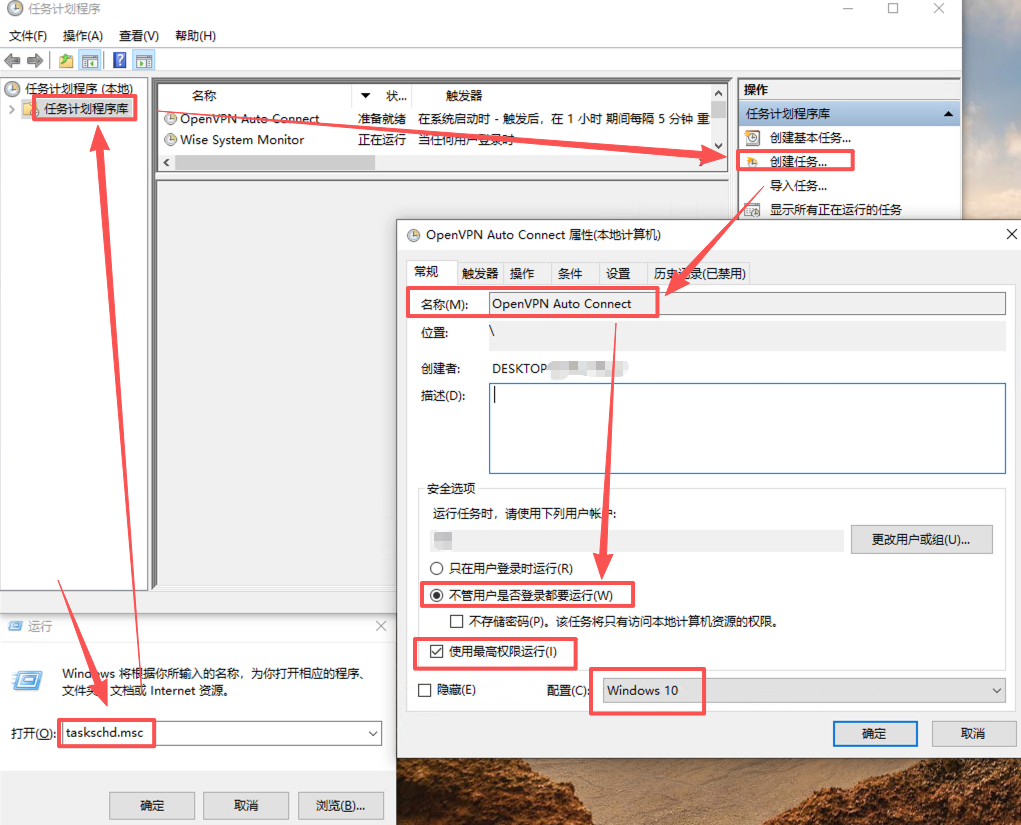
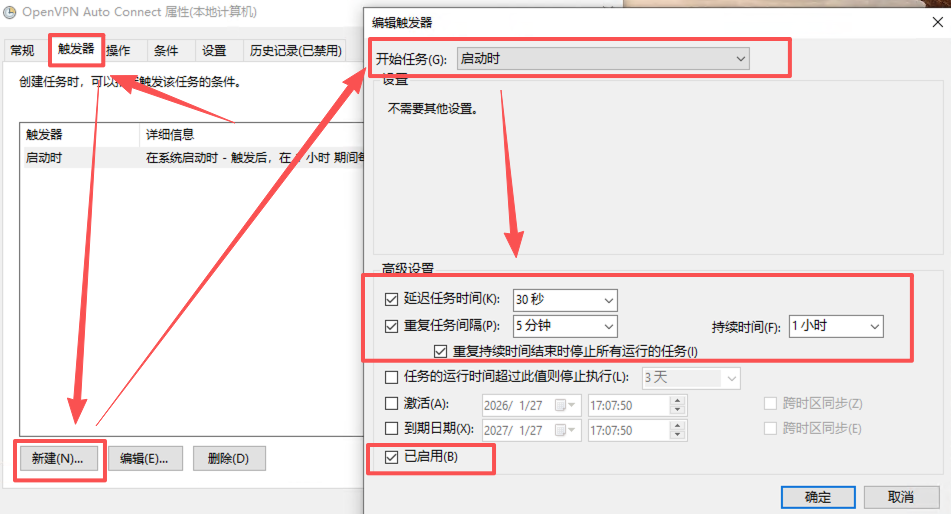
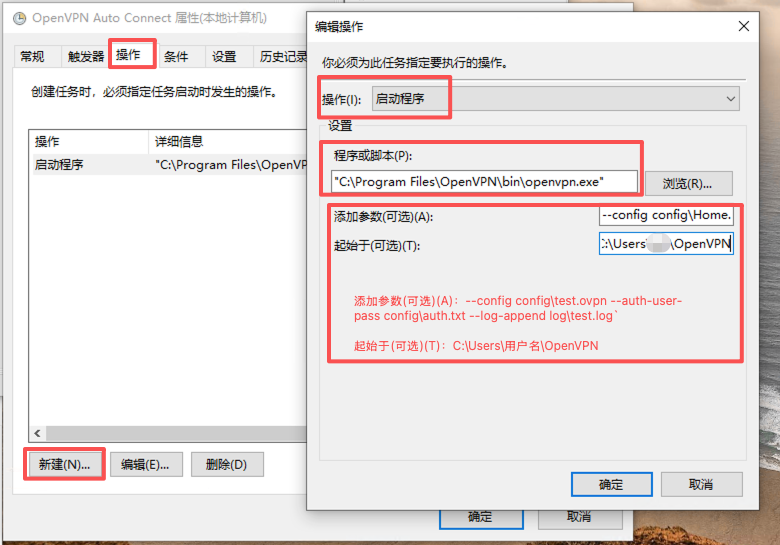
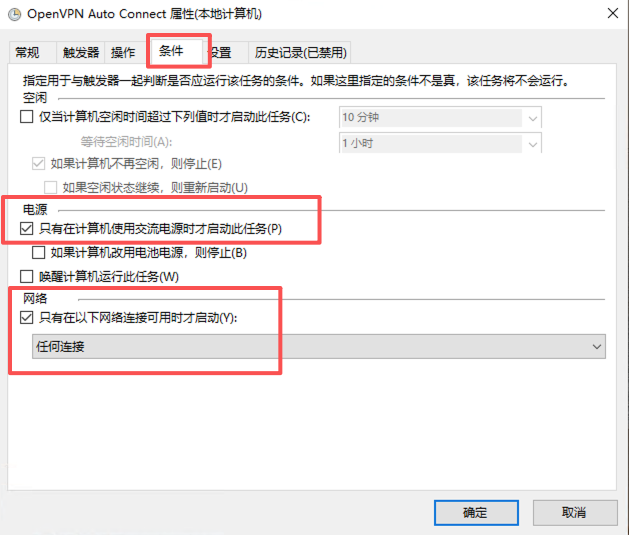
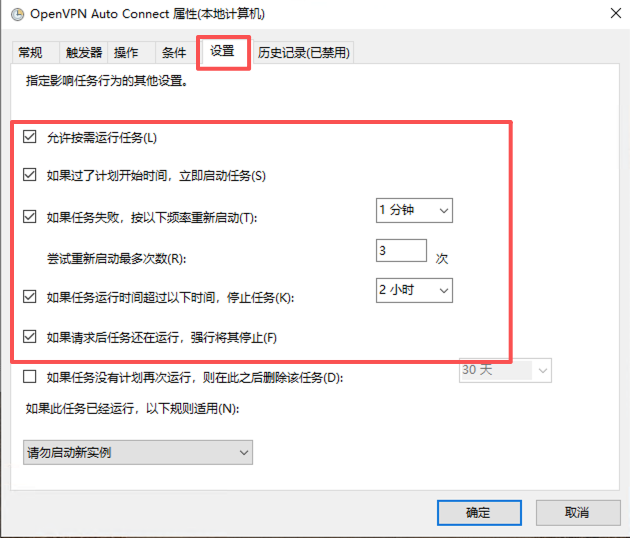
- 启动定时任务
②xml格式导入设置计划任务
<?xml version="1.0" encoding="UTF-16"?>
  <!--> 必须是UTF-16,任务计划程序导出/导入都依赖UTF-16。用VS Code保存成UTF-8造成导入失败,必须显式指定UTF-16<-->
  <!--> version="1.4":Win8/10/11通用<-->
<Task>
 ├─ RegistrationInfo     任务元信息
 ├─ Triggers             触发器:触发条件(什么时候运行)
 ├─ Principals           以谁的身份运行
 ├─ Settings             运行行为与约束
 └─ Actions              实际执行的内容
</Task>
| 一级节点 | 参数 | 作用说明 | 常见取值 / 示例 | 备注与行为细节 |
|---|---|---|---|---|
| Task | version |
XML 任务架构版本 | 1.2 / 1.3 / 1.4 |
Windows 10+ 常用 1.4 |
xmlns |
XML 命名空间 | 固定值 | 必须存在,否则无法导入 | |
| RegistrationInfo | URI |
任务在计划任务库中的路径 | \MyTask\SubTask |
决定任务显示位置与唯一性 |
Author |
创建者信息 | 任意字符串 | 仅展示用途 | |
Description |
任务描述 | 任意文本 | 方便维护,不影响执行 | |
Date |
创建时间 | ISO 8601 | 可省略 | |
| Triggers | BootTrigger |
系统启动时触发 | — | 与用户登录无关 |
LogonTrigger |
用户登录时触发 | — | 可指定用户 | |
LogonTrigger.UserId |
限定用户 | 用户 SID | 不填 = 任意用户 | |
LogonTrigger.Delay |
登录后延迟 | PT30S | 常用于等待环境 | |
TimeTrigger |
定时触发 | 时间点 | 类似 cron | |
SessionStateChangeTrigger |
会话状态变化触发 | |||
SessionStateChangeTrigger.StateChange |
会话变化类型 | ConsoleConnect 本地控制台登录 ConsoleDisconnect 本地注销 RemoteConnect 远程桌面RDP连接成功 RemoteDisconnect RDP 断开SessionLock 会话锁屏 SessionUnlock 会话解锁 SessionLogon 会话登录完成 SessionLogoff 会话注销 |
||
SessionStateChangeTrigger.UserId |
限定用户 | 用户 SID | 可选 | |
CalendarTrigger |
日历型触发 | 每天/每周 | 高级定时 | |
Delay |
触发后延迟执行 | PT30S |
ISO 8601 Duration | |
Enabled |
是否启用该触发器 | true / false |
可临时禁用 | |
Repetition.Interval |
重复执行间隔 | PT5M |
必须配合 Duration | |
Repetition.Duration |
重复持续时间 | PT1H |
到期停止重复 | |
StopAtDurationEnd |
到期是否强制停止 | true / false |
控制任务生命周期 | |
| Principals | Principal |
定义运行身份 | — | 可定义多个 |
id |
Principal 标识符 | Author |
Actions 可引用 | |
UserId |
运行账户 SID | 用户 SID / SYSTEM SID | 决定权限边界 | |
LogonType |
登录方式 | Password / InteractiveToken / ServiceAccount |
影响是否需要用户登录 | |
RunLevel |
权限级别 | LeastPrivilege / HighestAvailable |
是否提升权限 | |
| Settings | MultipleInstancesPolicy |
多实例处理策略 | IgnoreNew / Parallel / Queue / StopExisting |
防止重复运行 |
DisallowStartIfOnBatteries |
电池供电时禁止启动 | true / false |
笔记本常见 | |
StopIfGoingOnBatteries |
切换电池时停止 | true / false |
与上项配合 | |
AllowHardTerminate |
允许强制终止 | true / false |
任务超时相关 | |
StartWhenAvailable |
错过触发后补跑 | true / false |
关机/休眠后恢复 | |
RunOnlyIfNetworkAvailable |
仅在有网络时运行 | true / false |
依赖网络任务 | |
IdleSettings.StopOnIdleEnd |
空闲结束时停止 | true / false |
与 RunOnlyIfIdle | |
IdleSettings.RestartOnIdle |
再次空闲是否重启 | true / false |
||
AllowStartOnDemand |
允许手动运行 | true / false |
右键“运行” | |
Enabled |
任务是否启用 | true / false |
总开关 | |
Hidden |
是否隐藏任务 | true / false |
不显示在 UI | |
RunOnlyIfIdle |
仅空闲时运行 | true / false |
常用于维护任务 | |
DisallowStartOnRemoteAppSession |
禁止远程会话启动 | true / false |
RDP 场景 | |
UseUnifiedSchedulingEngine |
使用新调度引擎 | true / false |
Win8+ 推荐 | |
WakeToRun |
唤醒系统运行 | true / false |
需硬件支持 | |
ExecutionTimeLimit |
最大运行时长 | PT2H / 0 |
0 表示无限 |
|
Priority |
进程优先级 | 0–10 |
数字越小优先级越高 | |
RestartOnFailure.Interval |
失败重试间隔 | PT1M |
||
RestartOnFailure.Count |
失败重试次数 | 3 |
0 表示不重试 | |
| Actions | Actions |
定义执行动作 | — | 可有多个 |
Context |
使用哪个 Principal | Author |
绑定运行身份 | |
Exec |
执行外部程序 | — | 最常用 | |
Command |
可执行文件路径 | C:\path\app.exe |
必须绝对路径 | |
Arguments |
启动参数 | --flag value |
||
WorkingDirectory |
工作目录 | C:\path |
相对路径基准 | |
ComHandler |
COM 动作 | CLSID | 少见 |
OpenVPN_AutoConnect.xml
<?xml version="1.0" encoding="UTF-16"?>
<Task version="1.4" xmlns="http://schemas.microsoft.com/windows/2004/02/mit/task">
  <RegistrationInfo>
    <URI>\OpenVPN Auto Connect</URI>
  </RegistrationInfo>
  <Triggers>
    <BootTrigger>
      <Repetition>
        <Interval>PT5M</Interval>
        <Duration>PT1H</Duration>
        <StopAtDurationEnd>true</StopAtDurationEnd>
      </Repetition>
      <Enabled>true</Enabled>
      <Delay>PT30S</Delay>
    </BootTrigger>
  </Triggers>
  <Principals>
    <Principal id="Author">
      <UserId>S-1-5-21-111-111-2411415531-1001</UserId>
      <LogonType>Password</LogonType>
      <RunLevel>HighestAvailable</RunLevel>
    </Principal>
  </Principals>
  <Settings>
    <MultipleInstancesPolicy>IgnoreNew</MultipleInstancesPolicy>
    <DisallowStartIfOnBatteries>true</DisallowStartIfOnBatteries>
    <StopIfGoingOnBatteries>false</StopIfGoingOnBatteries>
    <AllowHardTerminate>true</AllowHardTerminate>
    <StartWhenAvailable>true</StartWhenAvailable>
    <RunOnlyIfNetworkAvailable>true</RunOnlyIfNetworkAvailable>
    <IdleSettings>
      <StopOnIdleEnd>true</StopOnIdleEnd>
      <RestartOnIdle>false</RestartOnIdle>
    </IdleSettings>
    <AllowStartOnDemand>true</AllowStartOnDemand>
    <Enabled>true</Enabled>
    <Hidden>false</Hidden>
    <RunOnlyIfIdle>false</RunOnlyIfIdle>
    <DisallowStartOnRemoteAppSession>false</DisallowStartOnRemoteAppSession>
    <UseUnifiedSchedulingEngine>true</UseUnifiedSchedulingEngine>
    <WakeToRun>false</WakeToRun>
    <Priority>7</Priority>
    <RestartOnFailure>
      <Interval>PT1M</Interval>
      <Count>3</Count>
    </RestartOnFailure>
  </Settings>
  <Actions Context="Author">
    <Exec>
      <Command>"C:\Program Files\OpenVPN\bin\openvpn.exe"</Command>
      <Arguments>--config config\Home.ovpn --auth-user-pass config\auth.txt --log-append log\home.log</Arguments>
      <WorkingDirectory>C:\Users\用户名\OpenVPN</WorkingDirectory>
    </Exec>
  </Actions>
</Task>